Utwórz linię cięcia w programie Illustrator
Cięcie materiałów drukowanych nazywa się wykrawaniem. Dzięki naszemu Jetrion 4900 możemy stworzyć dowolny, unikalny kształt za pomocą technologii laserowej bez dodatkowych opłat!
W Zolemba, szybkie wycinanie laserowe przebiega w następujący sposób. Po złożeniu zamówienia, przesyłasz plik na naszą stronę Zolemba. W tym pliku pożądany kształt jest oznaczony linią wykrojnika. Następnie ładujemy plik do naszej cyfrowej maszyny drukującej. Linia wykrojnika jest ładowana do cyfrowej stacji laserowej. Następnie, w jednym przejściu, etykieta jest drukowana na tej samej cyfrowej maszynie drukującej i natychmiast wycinana za pomocą wielu wiązek laserowych. Ponadto, zaraz po wycięciu, odpady są usuwane, a etykiety nawijane na rolki. Nie potrzebujemy klisz ani płyt wykrojników, więc nie ponosisz tych kosztów. Dzięki wycinaniu laserowemu, możemy wysłać produkt w ciągu 24 godzin!
Poniżej, w 8 krokach, wyjaśniono, jak utworzyć linię wykrojnika w programie Illustrator:
krok 1:
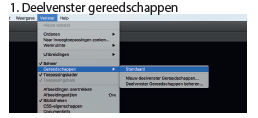
Otwórz program Illustrator i przejdź do narzędzi. Jeśli ten panel nie jest widoczny: Przejdź do paska menu u góry. Kliknij „Okno”. Najedź kursorem na „Narzędzia”, rozwiń tę opcję i wybierz „Domyślne”.
krok 2:
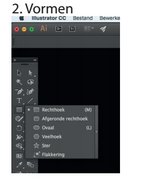
Otwórz program Illustrator i przejdź do narzędzi. Jeśli ten panel nie jest widoczny: Przejdź do paska menu u góry. Kliknij „Okno”. Najedź kursorem na „Narzędzia”, rozwiń tę opcję i wybierz „Domyślne”.
krok 3:
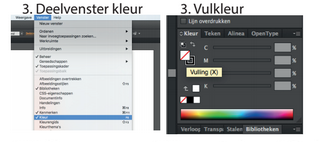
Ustaw kolor wypełnienia na „Brak”. Jeśli ten panel jest niewidoczny: przejdź do paska menu u góry. Kliknij „Okno”. Kliknij „Kolor”.
krok 4:
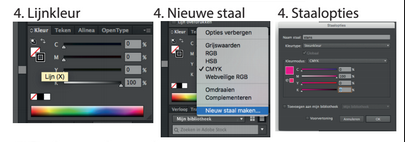
Kolor obrysu musi być kolorem dodatkowym o nazwie „die-cut”. Kliknij „Kolor obrysu”. Kliknij „Opcje” w panelu „Kolor” (w prawym górnym rogu). Kliknij „Nowa próbka”. Dostosuj ustawienia, jak pokazano w przykładzie.
krok 5:
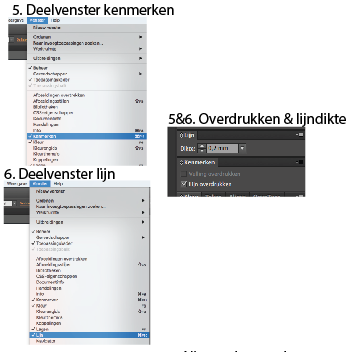
Wybierz „Nadruk obrysu” w sekcji Atrybuty. Jeśli ten panel nie jest widoczny: przejdź do paska menu u góry. Kliknij „Okno”. Kliknij „Atrybuty”.
krok 6:
Zmień szerokość obrysu na 0,2 mm w sekcji „Obrys”. Jeśli ten panel nie jest widoczny: przejdź do paska menu u góry. Kliknij „Okno”. Kliknij „Obrys”.
krok 7:
Ustaw kolor wypełnienia na „Brak”. Jeśli ten panel jest niewidoczny: przejdź do paska menu u góry. Kliknij „Okno”. Kliknij „Kolor”.
krok 8:
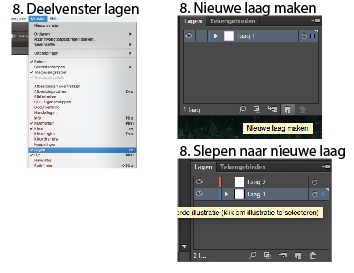
Kolor obrysu musi być kolorem dodatkowym o nazwie „die-cut”. Kliknij „Kolor obrysu”. Kliknij „Opcje” w panelu „Kolor” (w prawym górnym rogu). Kliknij „Nowa próbka”. Dostosuj ustawienia, jak pokazano w przykładzie.
Ekskluzywne oferty i darmowe porady!
Bądź na bieżąco i nigdy nie przegap ofert, przydatnych wskazówek ani darmowych szablonów.
Dziękujemy! Pomyślnie zapisałeś się do naszego newslettera.